Pages

Selasa, 03 Juni 2014

Membuat Efek Silhouette dengan Adobe Photoshop

Posted by at 19.44

Efek Silhouette bisa dikatakan efek bayangan jadi detail muka tidak keliatan. Efek silhouette itu seperti apa ya ? pernah liat program pas mantap di Trans 7 kan ? sesi terakhirnya  bintang tamu dikasih kenang-kenangan foto berupa gambar bentuk muka warna hitam.
Sekarang saya coba bikin tutorial silhouette dengan adobe photoshop ya .. gampang kok cara bikinnya.. tool cuman mengandalkan PEN Tool , asal bisa menggunakan pentool membuat efek silhouette gak akan susah dan pasti bakal keren.
Pertama buka file yang mau dijadiin silhouette, saya pake foto gitaris favorite saya.. Carlos Santana

silhouete 1
Kalo mau gambar full size nya silahkan donlot yang ini
Carlos-Santana
sekarang gunakan PEN TOOL untuk menyeleksi objek yang mau di silhouette-kan
settingan sesuai  gambar..
silhouete 2
Kalo sudah terseleksi klik kanan di area gambar pilih make selection
silhouete 3
Objek otomatis terseleksi secara otomatis.
Sekarang tekan CTRL + J untuk menduplikat objek yang terseleksi.
silhouete 4
Ada objek yang belum terbuang., kita seleksi manual aja.. menggunakan polygonal lasso tool.. lalu tekan DELETE
silhouete 5
Munculkan seleksi dengan meng-Klik gambar di layer sambil menekan tombol CTRL di keyboard
silhouete 6
Ubah foreground dan background color menjadi Putih/Hitam Tekan CTRL + backspace di keyboard atau tekan tombol X.
Lalu tekan Tombol CTRL + Backspace.
silhouete 7
Buat layer baru diantara layer background dan layer 1  sebagai background dari gambar silhouette
lalu warnai dengan warna Putih atau apalah.. asal jangan sewarna..
silhouete 8
Buat variasi di background dengan polygonal lasso tool atau brush.
silhouete 9
Hasilnya adalah
silhouete 10 
Credit : IlmuPhotoshop
Membuat kumpulan foto dengan photoshop

Posted by at 19.36

Manipulasi foto
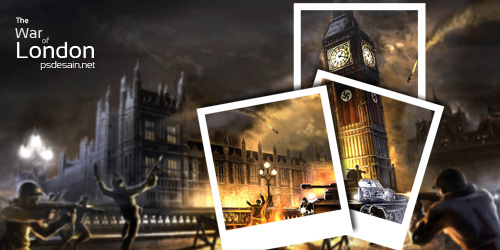
Pada manipulasi gambar foto kali ini, kita akan belajar bagaimana membuat beberapa gambar jepretan tampak menyusun sebuah foto

Kembali ke manipulasi foto, jika sebelumnya kita telah belajar membuat sebuah website dengan photoshop kali ini kita akan kembali memanipulasi foto dengan photoshop, efek yang biasa disebut sebagai college of polaroids photos ini akan kita desain sehingga cocok untuk wallpaper desktop anda.

Preview Desain

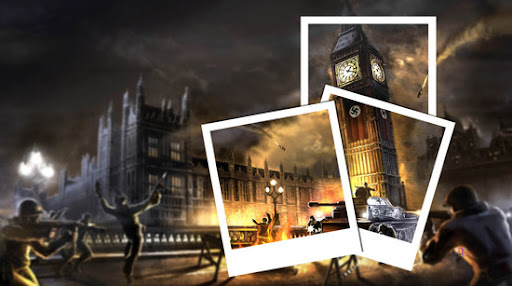
Seperti biasa, berikut hasil atau preview desain yang akan kita hasilkan.
Preview Desain

Detail Tutorial

  • Tingkat kesulitan : Pemula
  • Software yang digunakan : Adobe Photoshop
  • Materi yang dipelajari : Penggunaan layer yang baik dan Clipping mask
  • Lama pembuatan : 25 Menit

Resource

Tutorial

langkah 1 : membuka dan menduplicate foto

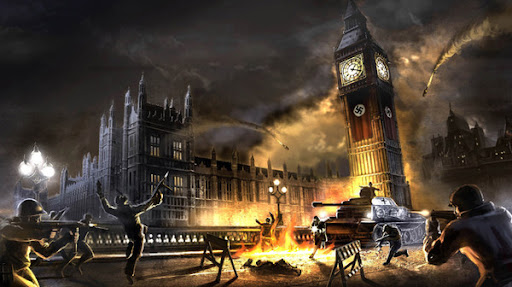
Buka foto war of london yang bisa anda download pada resource kolom diatas dengan photoshop.
War
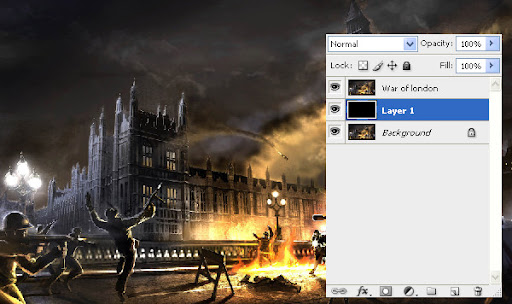
Setelah foto terbuka, duplicate gambar asli dengan menekan Ctrl + J pada keyboard anda bisa mengubah namanya menjadi war of london atau sebagainya. Selanjutnya buat layer baru dibawah gambar hasil duplicate tersebut dan isikan dengan warna hitam.
menambah layer baru

Langkah 2 : Memotong gambar

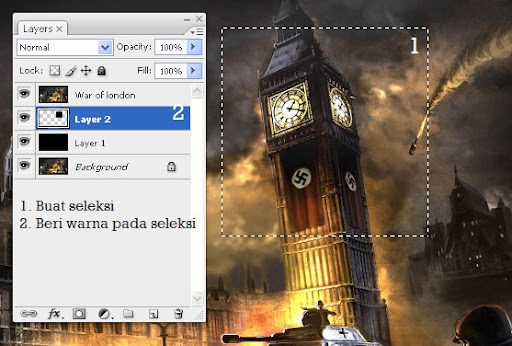
Kembali buat sebuah layer baru diatas layer hitam tadi, dengan Rectangular Marquee tool buat sebuah seleksi persegi pada bagian foto, selanjutnya isikan dengan warna apapun.
Manipulasi foto
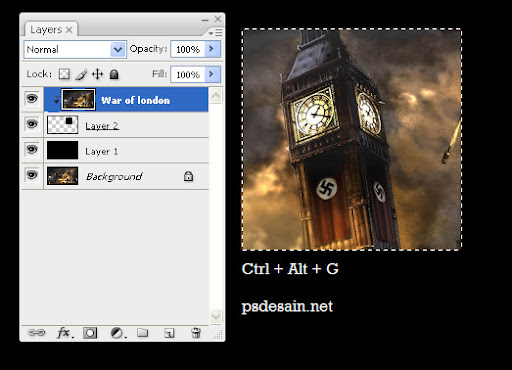
Perlu diperhatikan karena kita membuatnya dibawah layer “War of london” maka objek tersebut tidak tampak. Selanjutnya klik layer “War of london” dan tekan Ctrl + Alt + G secara bersamaan pada keyboard anda sehingga tampak gambar akan terpotong seperti gambar berikut.
clipping mask photoshop

Langkah 3 : Membuat bingkai foto

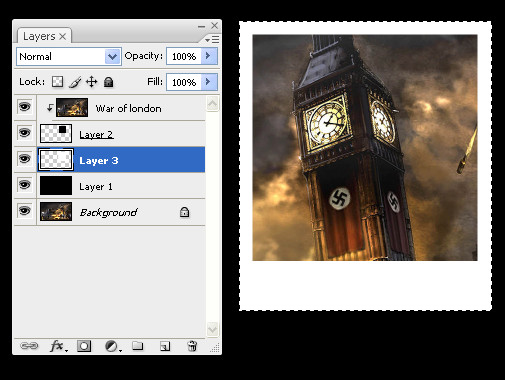
Hilangkan seleksi dengan Ctrl + D, selanjutnya buat kembali layer diatas “layer 1″ dan buat seleksi yang lebih besar dari sebelumnya dan isikan dengan warna putih.
Membuat bingkai
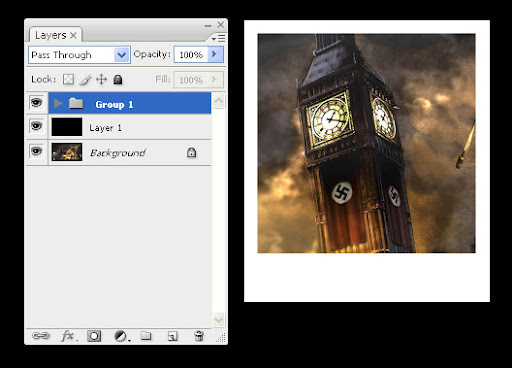
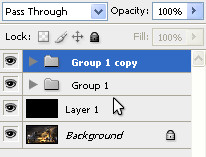
Kembali hilangkan seleksi dan group layer-layer diatas “layer 1″ untuk memudahkan dalam desain photoshop.
group layer photoshop

Langkah 4 : Menduplicate kumpulan foto

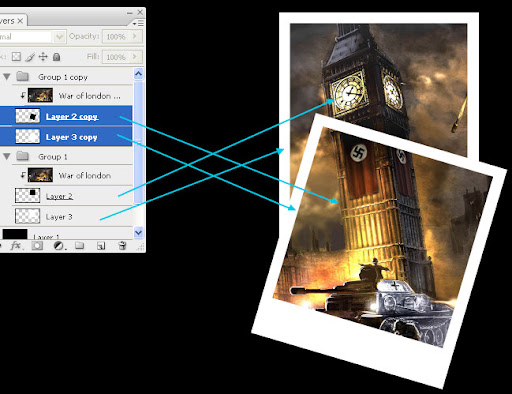
Duplicate group layer dengan cara klik kanan pada group dan pilih duplicate group.
layer
Selanjutnya drag bagian isi dari group hasil duplicate, perhatikan,, yang perlu anda drag dan move adalah bagian warna hitam dan putih dalam group, yakni bagian yang telah kita buat pada langkah 2 dan 3. Pindahkan dengan free transform (ctrl + t) sesuai selera anda.
Manipulasi foto
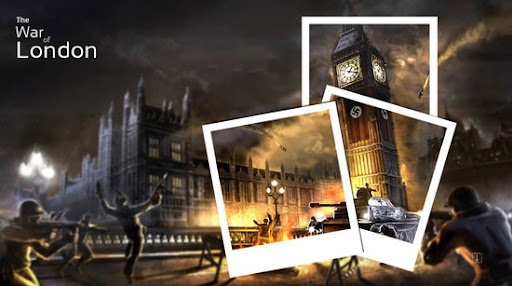
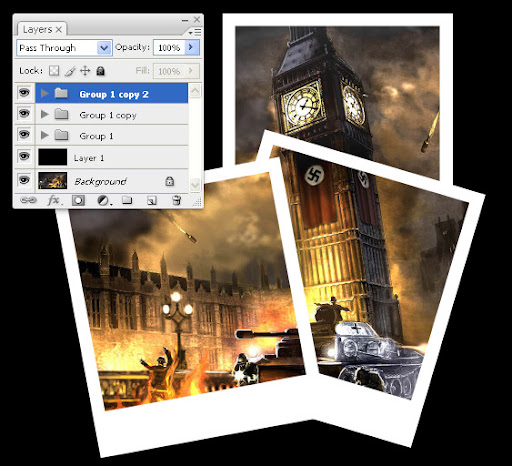
Duplicate kembali group tersebut dan drag kembali isi bagian putih dan hitam ke daerah lain sehingga menghasilkan desain seperti berikut.
psd desain

Langkah 5 : Menampilkan background dan efek foto

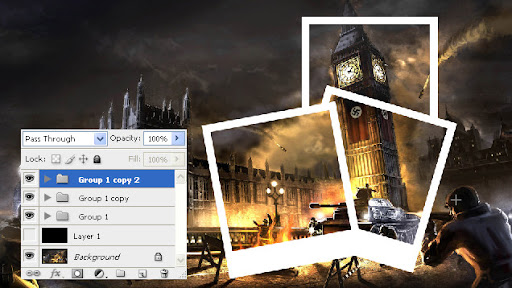
Jika merasa terganggu, anda dapat menghilangkan background hitam dengan mengklik icon mata pada bagian layer warna hitam tersebut, sehingga gambar background akan muncul kembali.
menghilangkan layer
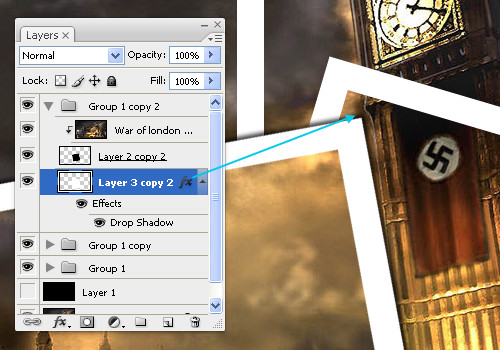
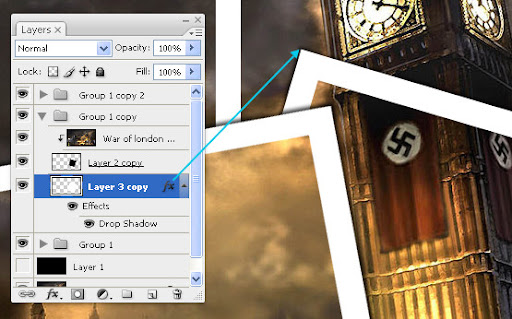
Anda juga dapat menambah bayangan pada setiap foto dengan menambahkan layer style “Drop shadow” pada setiap gambar.
membuat bayang 

membuat bayang

Langkah 6 : Menambahkan blur dan teks

Sekarang kita akan sedikit memberi blur pada bagian background foto agar terlihat lebih menonjol pada editan. Selanjutnya pilih layer background dan beralih kemenu filter > blur > gaussian blur dan isikan 3 radius pada kotak gaussian blur sehingga background akan terlihat sedikit buram.
menambah blur
Tambahkan pula beberapa teks pada gambar tersebut.
hasil desain 
Credit : PSDesain

Selasa, 27 Mei 2014

Membuat Aplikasi Pencetak Nama Menggunakan Visual Basic 6.0

Posted by at 20.30
Pada Pembahasan kali ini saya akan membahas tentang Tutorial pada aplikasi Microsoft Visual Basic 6.0 tapi sebelum itu mari kita kenal apa sih MVB itu. Microsoft Visual Basic adalah sebuah bahasa pemrograman yang bersifat event driven dan menawarkan Integrated Development Environment (IDE) visual untuk membuat program aplikasi berbasis sistem operasi Microsoft Windows dengan menggunakan model pemrograman Common Object Model (COM)

1. Buka Aplikasi Microsoft Visual Basic 6.0

2. Pada Menu New Project, Pilih New, lalu pilih Standard EXE

3. Lalu Pilih Open
4. Maka akan muncul Project Form, dan bernama Form1

5. Pertama, buatlah Label1 pada Form, ukuran Label1 sesuai yang anda inginkan

6. lalu buatlah TextBox disamping Label1

*Ganti Caption label1 menjadi "Nama"
7. Setelah itu buatlah CommandButton

* Agar lebih mudah, ganti Caption Command1 menjadi "Proses"
8. Selanjutnya buatlah penampung cetakan dengan menggunakan Label2

9. Selanjutnya buat CommandButton2 untuk keluar dari Aplikasi yang kita buat nanti

* ubah Caption Command2 menjadi "Keluar"
10. Untuk membuat Command button bekerja maka kita harus menuliskan rumus kodenya, caranya dengan klik 2x pada command button yang ingin dimasukkan rumus, maka akan keluar Tabel Code.
isi dengan "Label2 = Text1.Text"

11. Setelah itu bisa langsung di Close Tabel Kodenya.
12. Lalu pada Command Botton kedua klik 2x, lalu Ketikkan "End"

13. Setelah itu, kalian dapat menjalankan aplikasi yang kalian  buat dengan cara tekan "F5"

14. Jika Aplikasi Berhasil dijalankan, lalu Simpan dalam format .EXE, dengan cara File > Make Project1.exe

15.Maka selesai sudah Aplikasi sederhana kalian!!
© CluoNyan - Kumpulan Tutorial is powered by Blogger - Template designed by Stramaxon